


vncserver를 이용하여 Centos7.9 GUI 서버 원격 접속 하는 방법 입니다.
http://www.aiocp.co.kr/ (18375)https://bigbangcloud.co.kr/ (17600)

VNC(Virtual Network Computing) 란 컴퓨터 환경에서 RFB 프로토콜을 이용하여 원격으로 컴퓨터를 제어하는 GUI 시스템 입니다.
컴퓨터에 VNC 서버를 설치 후 원격지 클라이언트에서 서버로 원격 접속하는 구성 입니다.
테스트는 Centos7.9_64bit GUI 로 진행 했습니다.
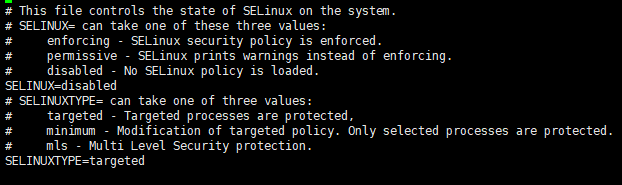
1)selinux 비활성화 |
Sestatus 명령어로 SELinux 상태가 disabled로 되어있는지 확인 합니다. 만약 disabled로 안되어있다면
해당 경로 진입하여 SELINUX=enable -> disabled로 변경 후 wq!저장하신다음 재부팅 진행 하시면 됩니다
|


2)VNC 설치 |
Yum install tigervnc-server –y 명령어로 설치 진행 합니다. |

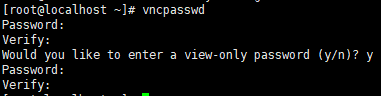
3)VNC 패스워드 설정 |
Tigervnc-server 패키지 설치가 완료되었다면
Vncpasswd 로 vnc에 접속할 비밀번호를 임의로 설정 합니다. |
4)VNC 서버 구성 |
비밀번호까지 설정을 완료 했다면 vnc서버 구성을 위한 설정을 진행 합니다.
해당 경로에 진입하여 ExceStrat=/usr/bin/vncserver_wrapper %i = 실제 리눅스 user 계정으로 설정 %i = 디스플레이 번호를 설정합니다. 테스트로는 %i에 1을 넣고 진행했습니다. |


5)VNC 방화벽 추가 |
firewall-cmd –add-service=vnc-server -–permanent 명령어로 방화벽vnc-server서비스를 추가하고 firewall-cmd –reload 명령어로 방화벽 재시작을 진행 합니다. |

6)vncserver 재시작 |
systemctl daemon-reload systemctl restart vncserver@:1.service 위 명령어로 서비스를 재시작 해줍니다. vncserver@:1 <- 이 숫자는 디스플레이 번호 입니다. |

7)vncserver 실행 |
vcnserver 명령어로 실행 합니다. |

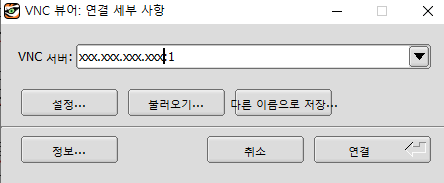
8)vnc view 프로그램 실행 및 원격 접속 |
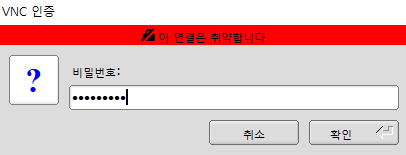
서버의 IP주소 및 :1입력하여 연결 클릭 vncserver 구성 과정에서 에 넣었던 계정의 비밀번호를 입력
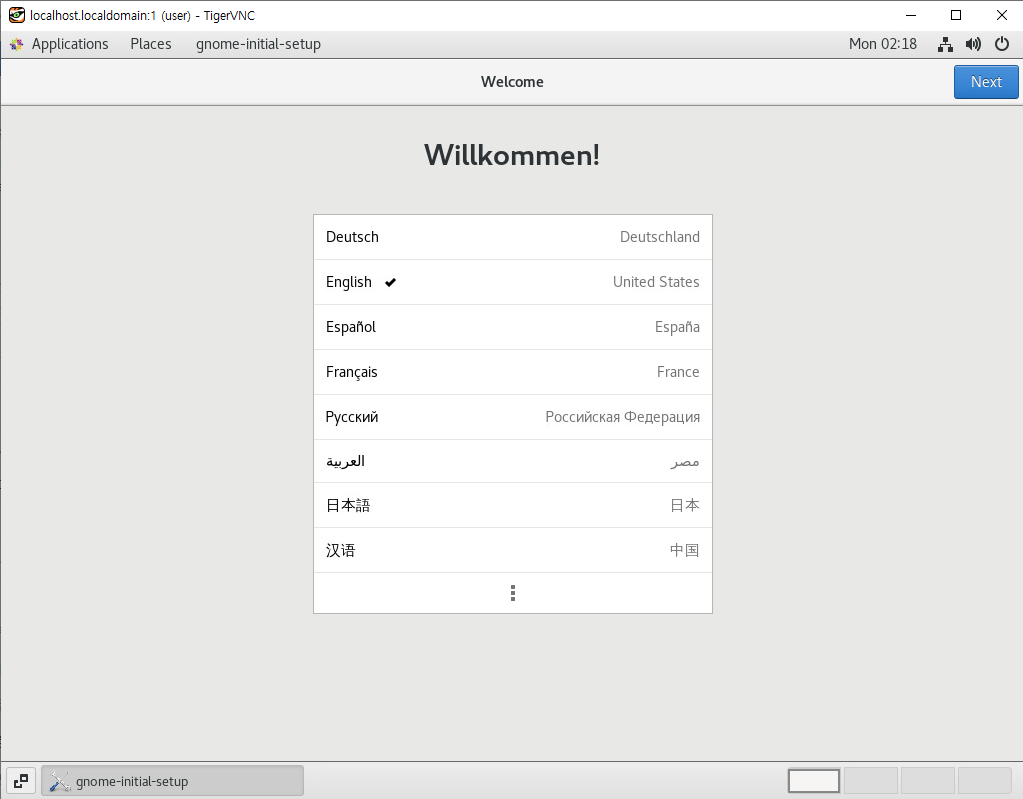
정상적으로 원격 접속 된 것을 확인 했습니다. 감사합니다. |


|
||||||||||||