


[etc] [VPS] 설치된 Virtual DISK 하드용량 증설
http://ehostidc.co.kr/center/EH050401.php?ke=16 (521)http://ehostidc.co.kr/cld/EH020201.php?ke=0 (510)
[VPS] 설치된 Virtual DISK 하드 용량 증설
테스트 환경 : XCP-ng 8.0 (main) // CentOS 7.7 (VM)
작업 내용 : 기존에 사용중인 Root 파티션(virtual disk)의 용량 확장
작업 순서
- VM에 할당된 virtual disk 용량 변경
- XCP-ng center(관리 프로그램)를 이용한 용량 변경
- XCP-ng 서버 내부의 CLI 명령어를 이용한 용량 변경
- 추가된 하드디스크 파티션 생성 및 LVM 설정한 뒤 재 부팅
- 물리 볼륨 생성 및 기존에 사용중인 LV Group에 추가
- Root 파티션 크기 변경
직업 간 참고 사항 : VM의 하드 용량 추가시 작업 대상 VM의 종료가 필요
하드디스크의 용량 추가는 가능하지만 감소는 불가능
XCP-ng center(관리 프로그램)를 이용한 용량 변경
- XCP-ng center에 접속 후 작업 대상 VM => Storage => 할당된 virtual disk 용량 변경
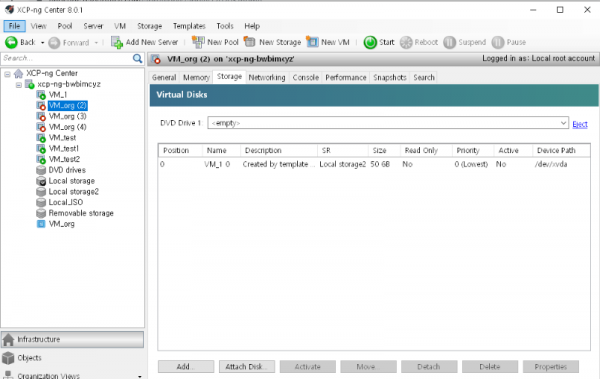
XCP-ng 서버 내부의 CLI 명령어를 이용한 용량 변경
- xe vm-disk-list vm=[VM 이름] // VM에 할당된 Virtual Disk의 (VDI)UUID 확인
- xe vdi-resize uuid=[확인된 UUID] disk-size=[용량 MiB / GiB]
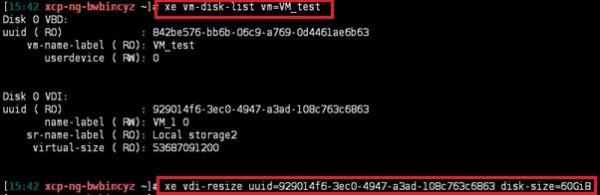
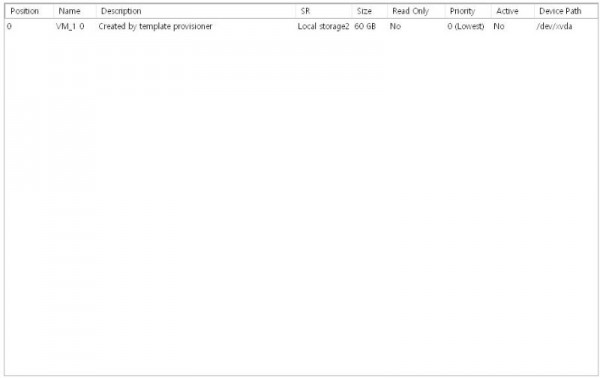
Xcp 서버 상에서의 작업은 완료 하였으나 마운트 작업 전인 관계로 서버 내부 작업이 필요
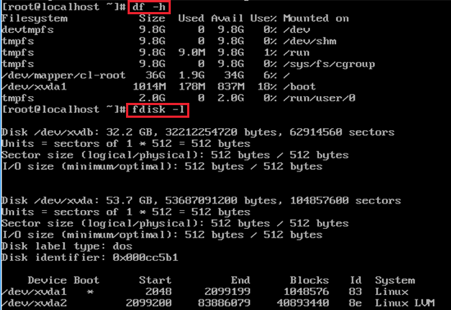
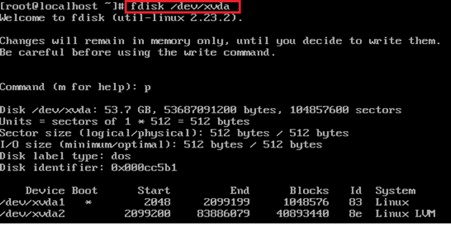
Fdisk 명령어를 이용하여 파티션 생성(/dev/xvda3)
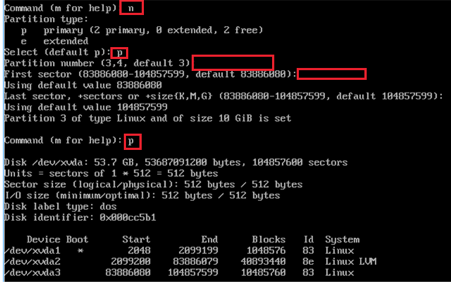
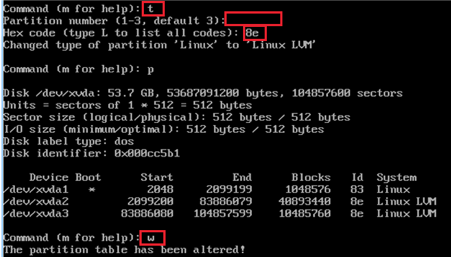
생성된 /dev/xvda3을 LVM으로 변경 후 서버 재부팅
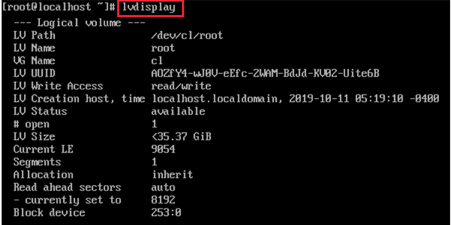
Root 파티션(LVM)용량 증설 작업을 위해 LV / VG 의 이름 및 경로 확인
Pvcreate를 이용하여 /dev/xvda3을 물리 볼륨으로 생성한 뒤 위에서 확인된 VG로 논리 볼륨을 확장한다.

위에서 확인된 LV의 이름 및 경로를 이용하여 root 파티션의 용량을 확장 및 적용 한 뒤 df –h 명령어로 변경된 용량을 확인한다.
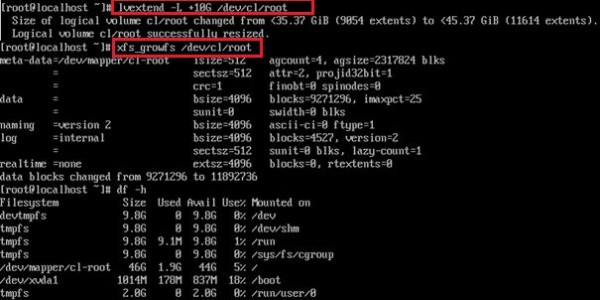
참고사항 : 파티션의 파일시스템에 따라 확장된 용량 적용 명령어가 다릅니다
Ext4의 경우 : resize2fs -p /dev/cl/root
Xfs의 경우 : xfs_growfs /dev/cl/root (Centos 7 버전 디폴트 파일 시스템)